






最近、バッテリーの稼動時間が短くなってきた・・・。
数年ぶりにノートパソコンのバッテリ交換を行いましたので、その様子をお届けします。
今回バッテリー交換するパソコンは、
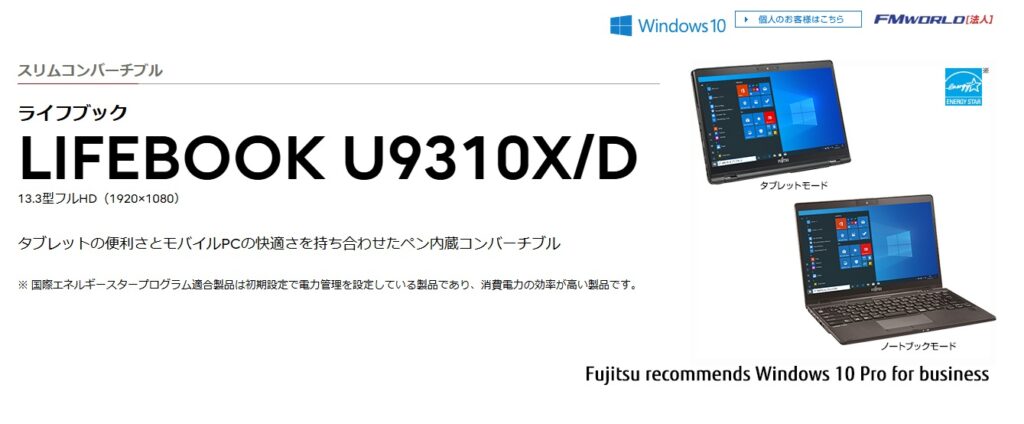
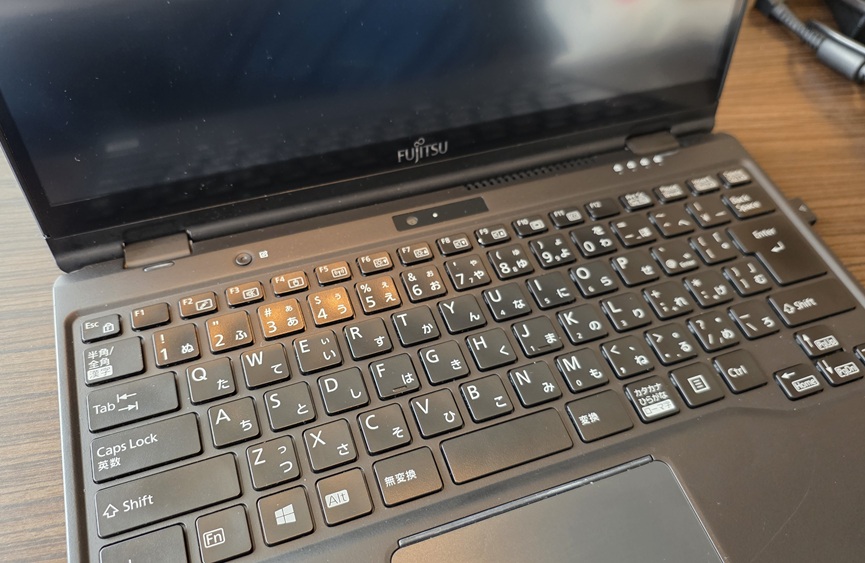
富士通のLIFEBOOK U9310X/D。
使っているモデルは「9X13A1」
液晶が360°回転するコンバーチブルタイプです。。
ザックリした仕様は・・・
●CPU:第10世代 インテル® Core™ i5-10310U プロセッサー (1.80GHz-4.90GHz)
●メインメモリ: 8GB
●ストレージ:M.2 SSD 256GB
●OS:Windows10→Windows11へアップグレード済。
●専用タッチペン付き ←地味に便利です。
とまぁ、スペックの数字だけ見ると寂しいですが、指紋センサや有線LAN端子などあり通常の事務的作業には困らない感じとなっております。
ノートパソコンの分解は再起不能になる可能性が十分にあります。
また、バッテリー起因による火災の発生などの可能性も十分にあります。
リスクを十分に理解し、本記事を参考にした事による損害等はご自身にて対処して頂きます様お願い申し上げます。
今回も互換バッテリー
他の記事でも記載しておりますが、今回のバッテリー交換も互換品を使用します。
今回購入して交換したのはのはコレ
分解工具付きのもあります
他にも気になる互換バッテリー
バッテリーを取り出す(裏蓋を開ける)
今回のパソコンの裏蓋分解は隠しネジなどなく、とても簡単な部類に入ります。
まずは準備編・・・
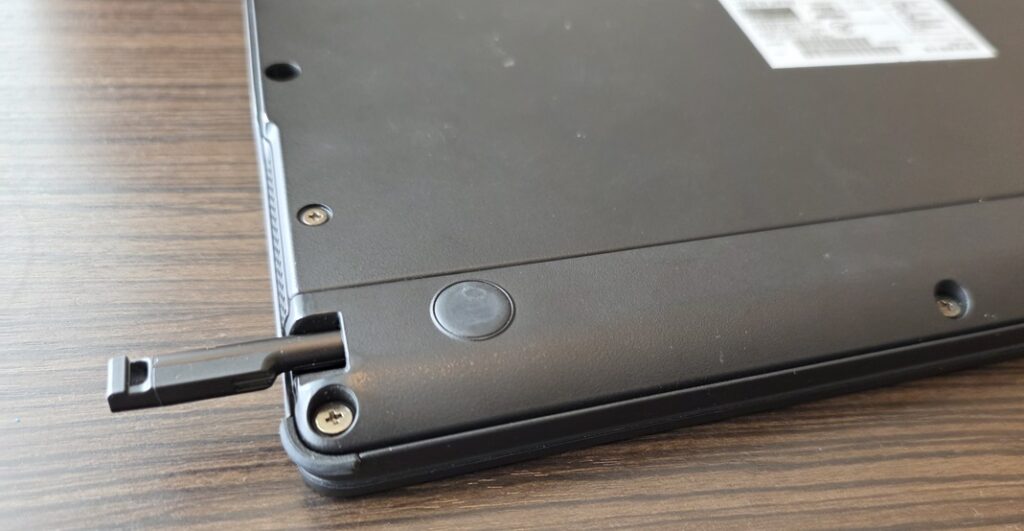
専用タッチペンを取り出しておきます。
裏側の真ん中付近にあるボタンを押して、強制的にバッテリーからの電源供給を遮断させます。
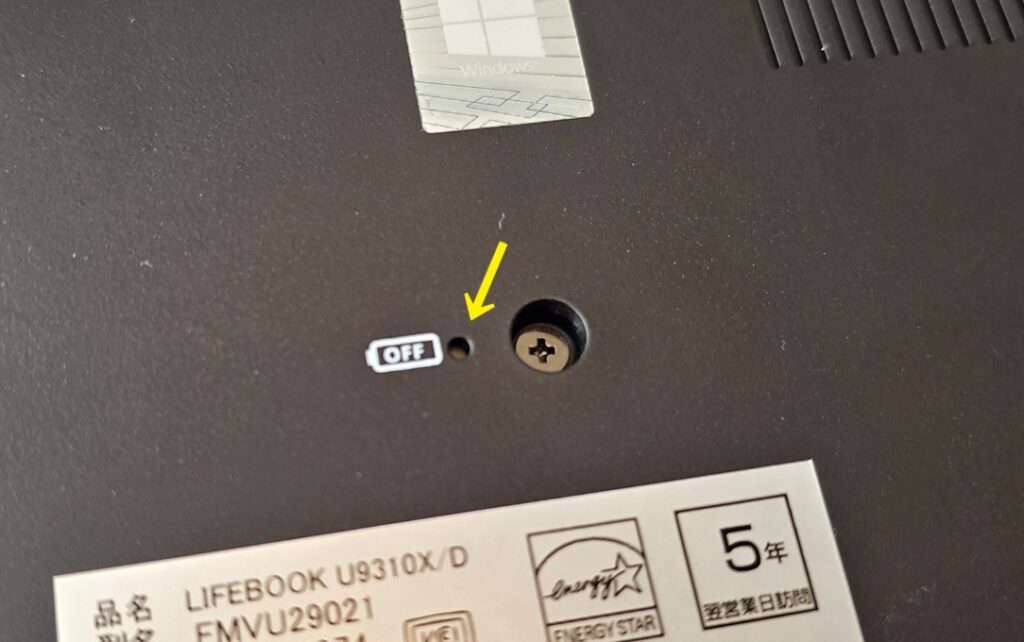
このボタンを押すと、電源ボタンを押してもパソコンが起動しなくなります。
復帰させるには、ACアダプタでの給電が必須となります。
USB PD での給電では復旧しないので注意が必要です。
準備が終わったら、〇で囲んだネジを外します。
簡単に言えば、裏から見えるネジを全て外します。
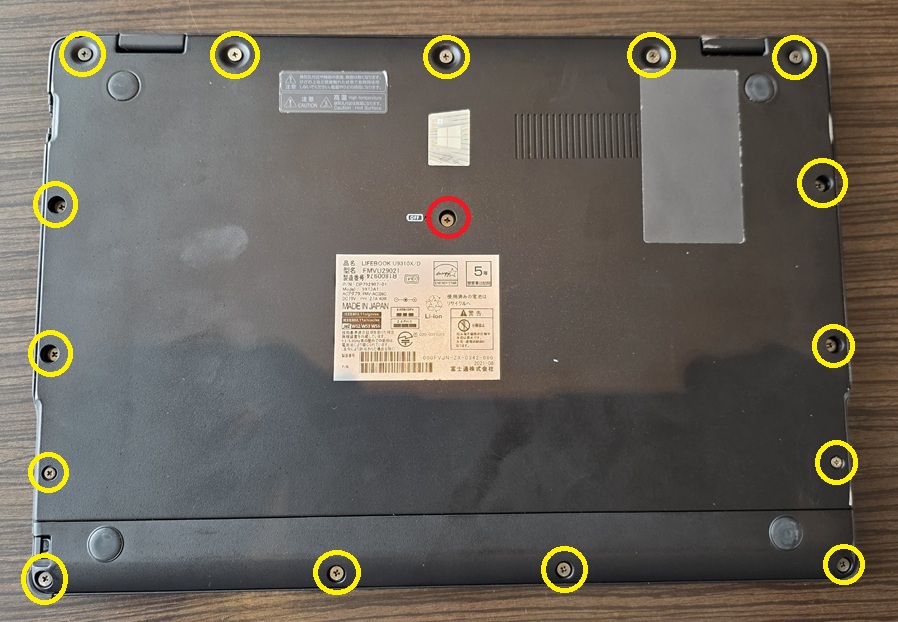
注)真ん中の赤丸のネジは、緩めても取り外せません。完全に緩んでいればOKです!
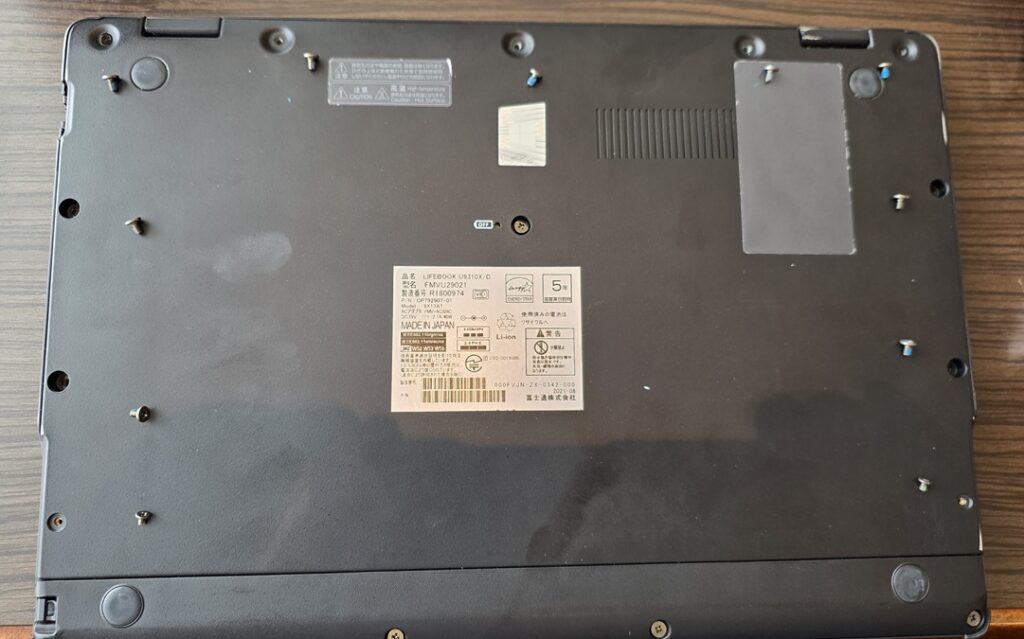
ネジには緩み止めが塗布されていますので、ネジを舐めないように気を付けます。
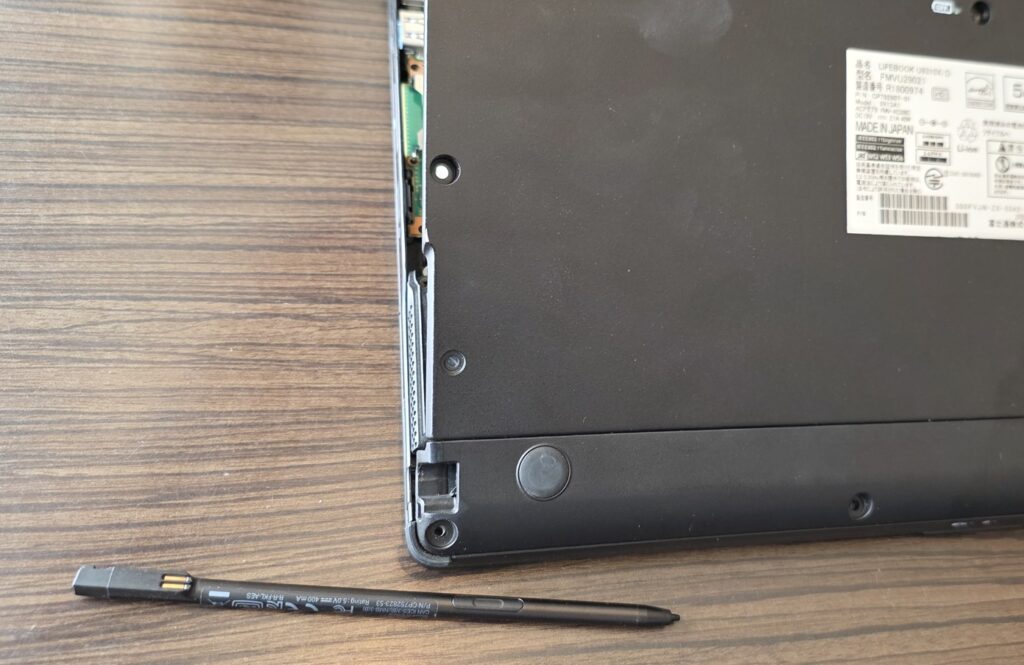
ヒンジ側から開けると楽に裏蓋が外れます。
バッテリーの脱着
オープーン!!
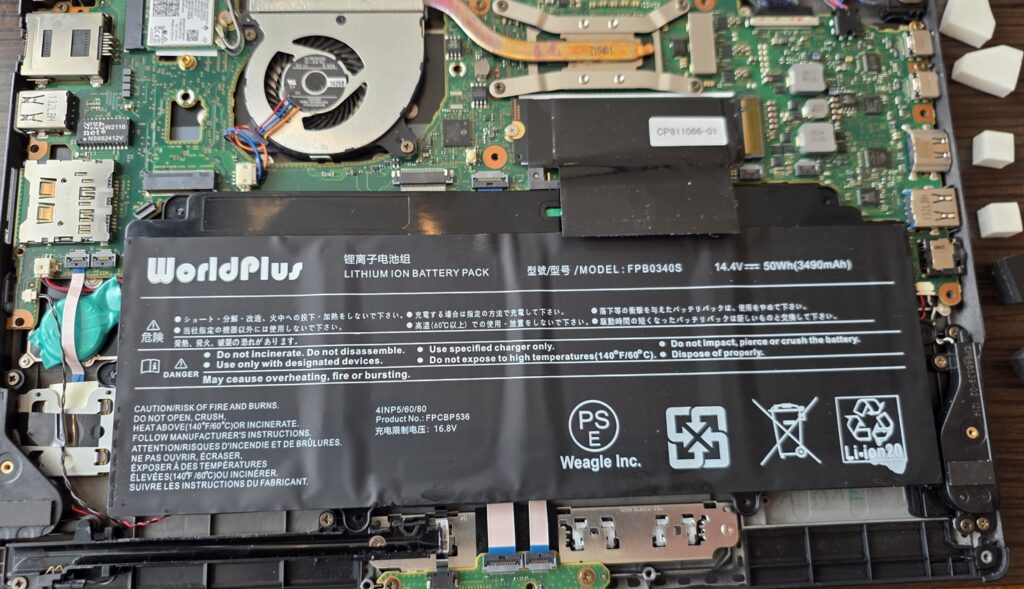
あれれ???
新しく買ったバッテリーと形状が違う・・・。
安心してください!
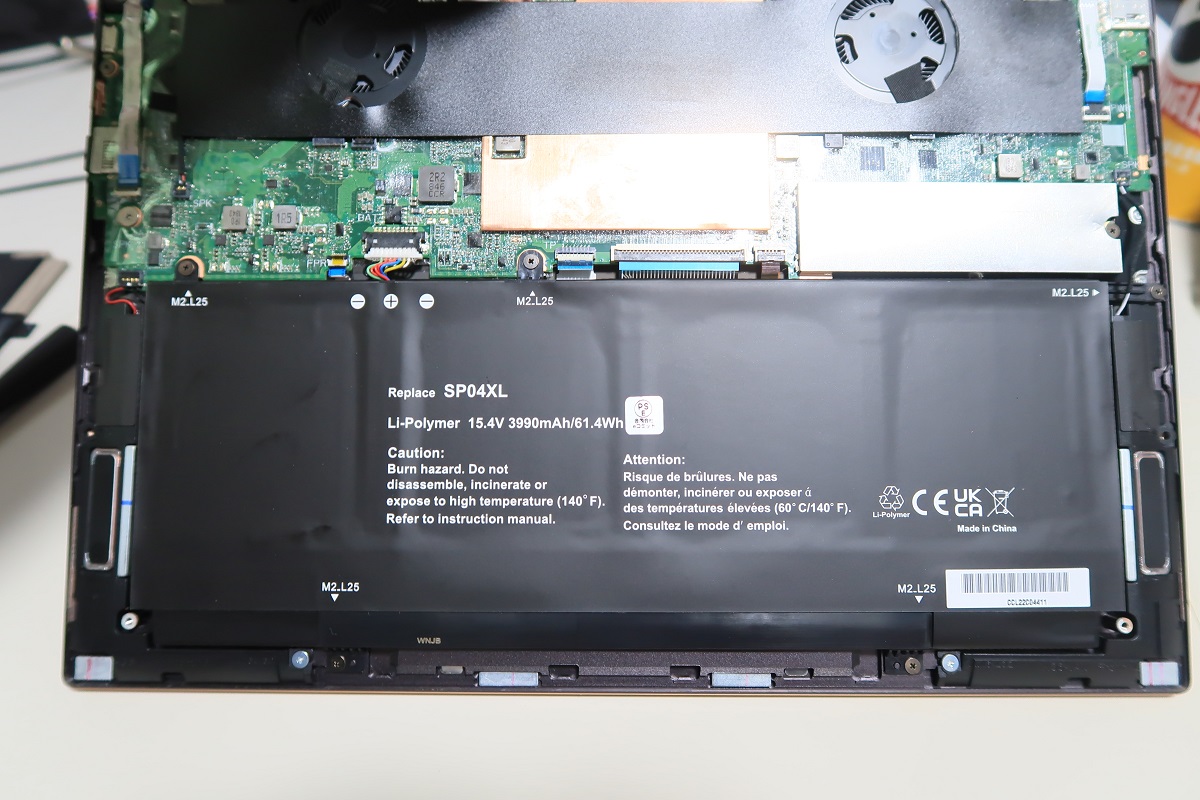
今回買ったのは大容量タイプでございます✌
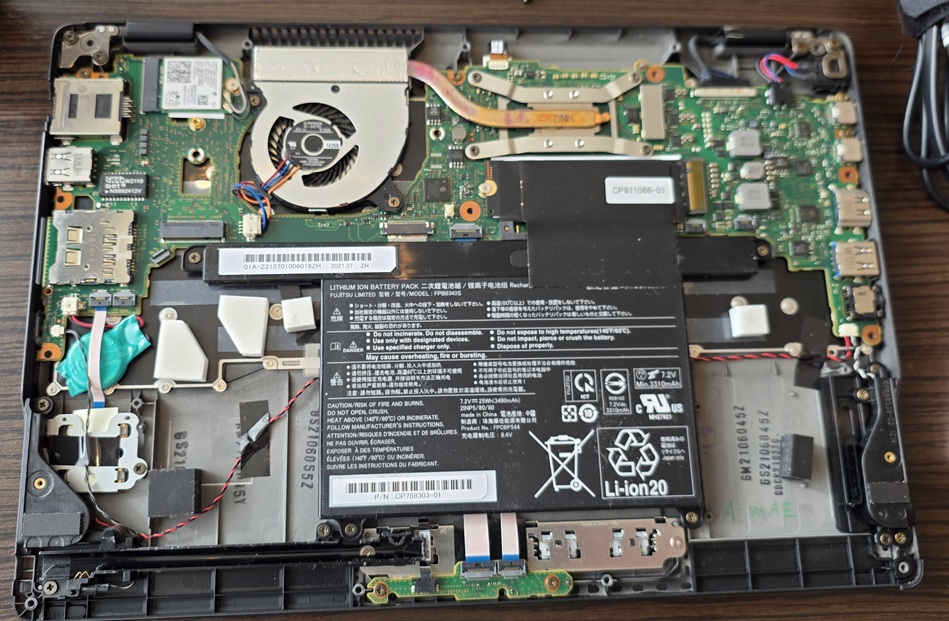
黄色の〇で囲んだネジ4本を外せばバッテリーが取り外せます。
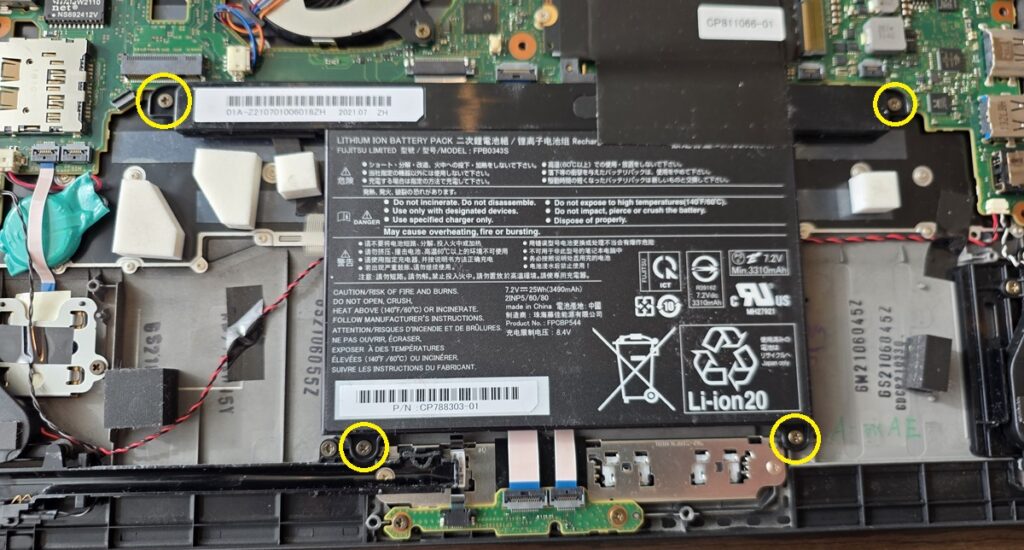
バッテリーを取り外したら、黄色〇で囲んだスポンジやゴムを撤去します。
(白いスポンジ・黒いゴムは形状に統一性がないので、適当な位置に適当に張られている可能性があります。)
撤去する際、比較的強力な両面テープで固定されています。無理やり引っ張ると基盤が痛む可能性があります。
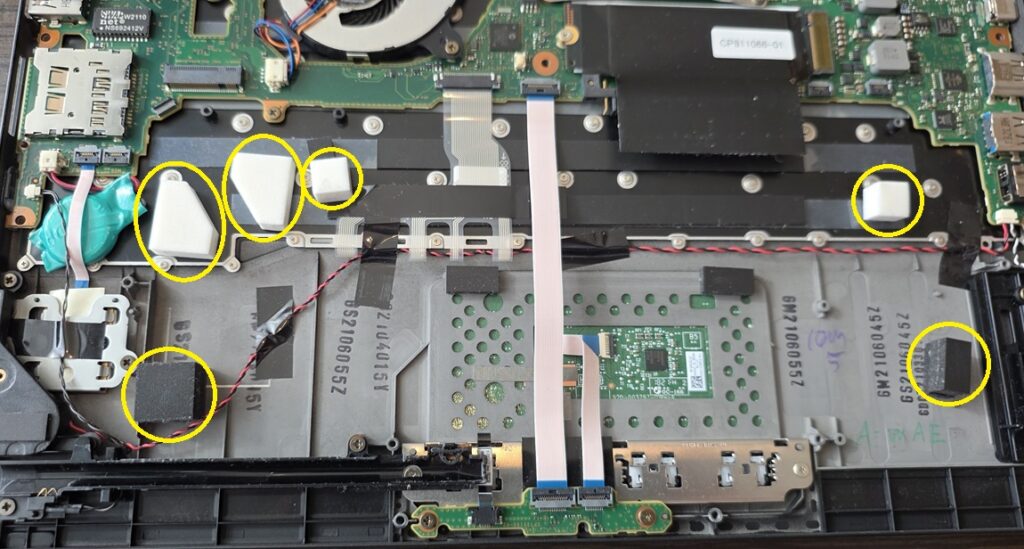
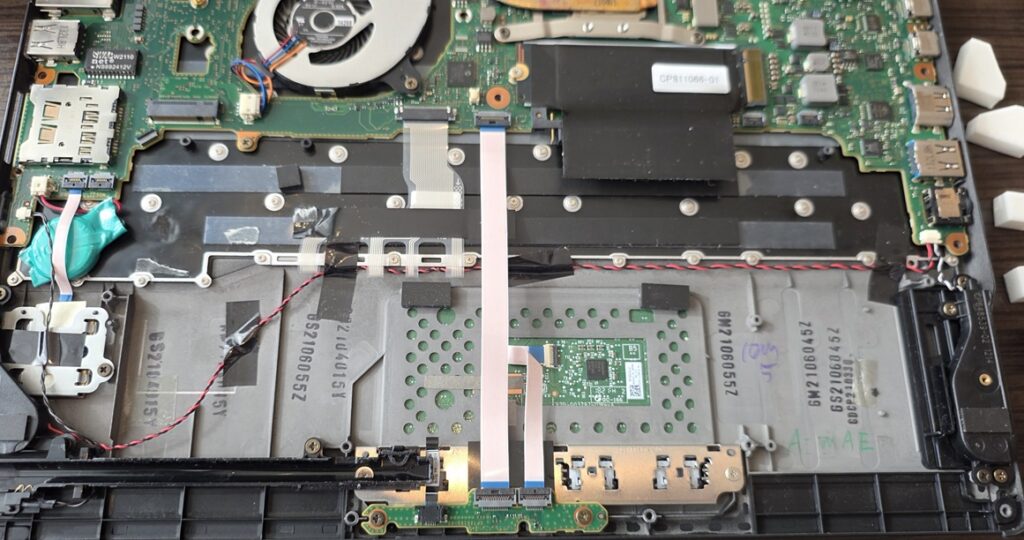
スポンジ・ゴムを撤去した画像。
薄いゴムは、そのままでバッテリー装着出来ました。
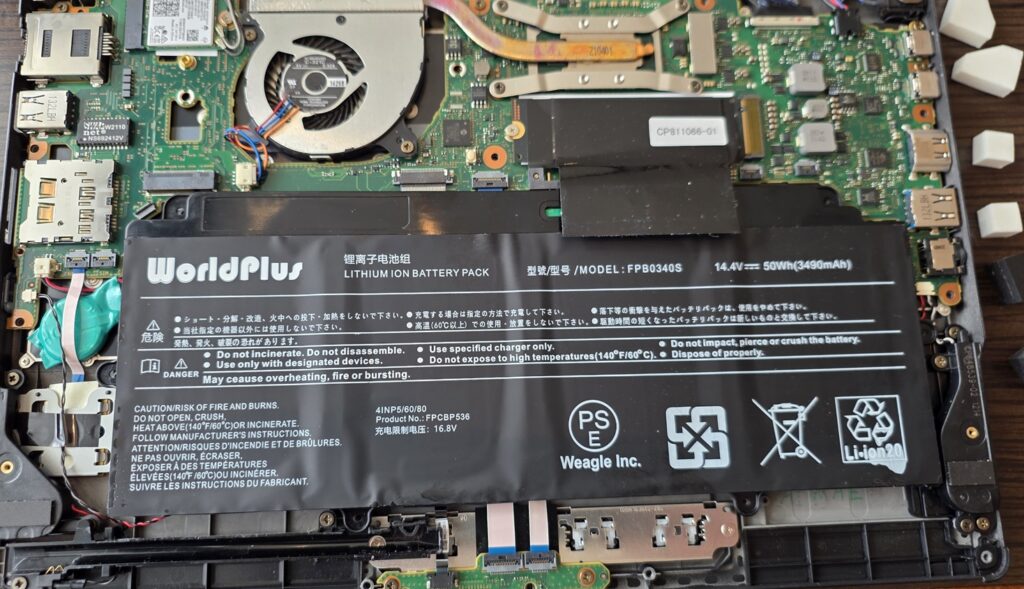
バッテリーを端子に合わせて装着します。
このバッテリーを固定するには6本のネジが必要ですが、4本しかありませんので上2本・下2本で固定しました。
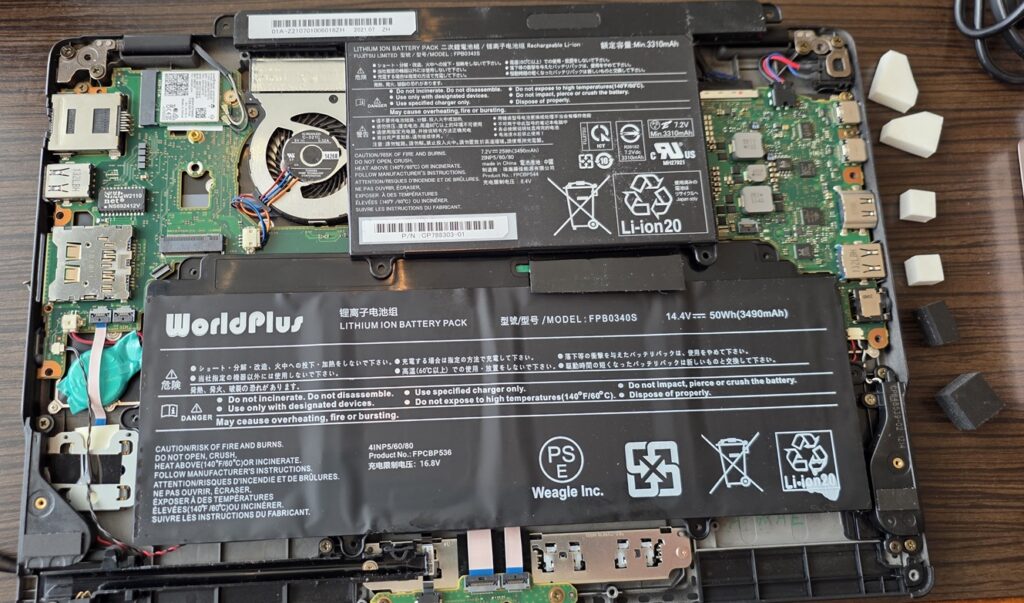
<新旧バッテリー比較>
上が旧、下が今回装着したバッテリーです。
大きさが全然違いますね~!
この後、裏蓋を取り付けて交換作業は終了です。
キャリブレーション
復旧後、必ずACアダプタを接続し充電作業を行います。
前面のランプが付くのを確認します。
パソコンの電源は入れずに中断なく満充電します。
充電を止めてパソコンを起動させます。(緊張の一瞬!)
そのまま、バッテリー容量がなくなるまで頑張って放電させます。目標5%くらいまで。
バッテリー駆動の場合、数分で画面が消えたりスリープになる設定になっている可能性が多いので、できる方は設定を変更します。できない方は動画など見続けて頑張って減らします!(笑)
バッテリーがなくなったら、パソコンをシャットダウンさせ、100%まで中断なく充電を行います。
充電が終わればキャリブレーション作業終了です。
お疲れ様でした!
コメント